

Descarcă Mac Free Any Data Recovery – instrument gratuit de recuperare date Mac, recuperează fișierele pierdute, recuperare sigură
Prezentare generală – De ce Mac Free Any Data Recovery se deosebește
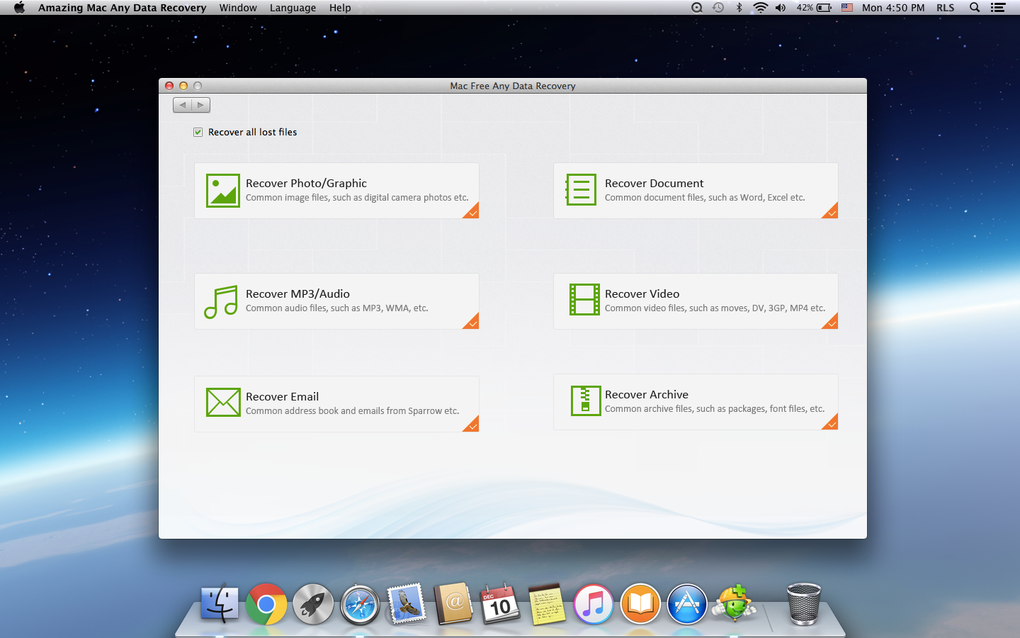
Când un Mac se prăbușește brusc, un disc dur eșuează sau un dosar important dispare, prima gândire este mereu: „Pot recupera datele?” Mac Free Any Data Recovery răspunde la această întrebare cu o soluție gratuită și ușor de utilizat, care funcționează pe macOS, unități USB externe, carduri SD, iPod-uri și chiar dispozitive mobile Android sau iOS atunci când sunt conectate ca stocare masivă. Proiectat pentru începători, interfața se bazează pe pictograme mari și clar etichetate, precum și pe explicații în limbaj simplu pentru fiecare opțiune, astfel încât nu este nevoie să fii un expert în calculatoare pentru a lansa o scanare de succes. Programul detectează automat tipuri comune de fișiere – imagini, muzică, videoclipuri, PDF-uri, e-mailuri, arhive și multe altele – în timp ce îți permite să selectezi extensii specifice dacă știi exact ce cauți.
Una dintre cele mai valoroase caracteristici este fereastra de previzualizare integrată, care îți permite să verifici integritatea unui fișier înainte de a-l recupera, economisind timp și spațiu de stocare. Indiferent dacă ai de-a face cu ștergeri accidentale, o partiție coruptă sau un Mac complet defect, Mac Free Any Data Recovery oferă un flux de lucru simplu în trei pași: Scanare → Previzualizare → Recuperare. Versiunea gratuită oferă atât o scanare rapidă pentru elementele pierdute recent, cât și o scanare profundă care explorează fiecare sector al mediului de stocare, oferind o siguranță completă pentru utilizatorii care se confruntă pentru prima dată cu o criză de date.
Caracteristici cheie care fac recuperarea simplă și eficientă
- Proces de recuperare în trei pași: Scanare, previzualizare și recuperare cu un singur clic.
- Moduri de scanare rapidă și profundă: Alege o scanare rapidă pentru ștergeri recente sau o scanare profundă pentru discuri grav deteriorate.
- Sprijin pentru o gamă largă de tipuri de fișiere: Imagini, videoclipuri, muzică, documente, e-mailuri, arhive și multe altele sunt recunoscute automat.
- Compatibilitate cu dispozitive externe: Funcționează cu stick-uri USB, HDD/SSD externe, carduri SD, iPod-uri, iPhone/iPad (când sunt montate ca stocare) și telefoane Android.
- Previzualizare a fișierelor înainte de recuperare: Verifică integritatea fișierului și evită restaurări inutile.
- Interfață ușor de utilizat: Pictograme mari, sugestii în limbaj simplu și un ghid în stil wizard pentru începători.
- Versiune gratuită fără costuri ascunse: Acces complet la funcțiile de scanare și previzualizare fără limite de probă.
- Manipulare sigură a datelor: Toate fișierele recuperate sunt salvate într-un loc ales de tine; niciun date nu sunt încărcate în cloud.
- Detectare automată a unităților: Programul listează instantaneu toate dispozitivele de stocare atașate pentru selectare rapidă.
- Impact scăzut asupra sistemului: Optimizat pentru a rula fără probleme pe Mac-uri vechi fără a consuma prea mult RAM.
Instalare, compatibilitate și cum se folosește Mac Free Any Data Recovery
Compatibil cu macOS 10.12 Sierra și ulterioare, inclusiv macOS Ventura, Monterey și Big Sur.
Instalare pas cu pas
1. Descarcă instalatorul de pe site-ul oficial. Fișierul este un pachet mic .dmg (aproximativ 30 MB), ceea ce îl face rapid de descărcat chiar și pe conexiuni lente.
2.
Deschide fișierul .dmg și trage pictograma Mac Free Any Data Recovery în folderul Aplicații.
3. macOS poate avertiza că aplicația provine de la un dezvoltator necunoscut. Apasă „Deschide oricum” în Preferințe Sistem → Securitate și Confidențialitate pentru a permite rularea programului.
4. Lansare aplicația.
Primul lansare va cere permisiunea de acces complet la disc, necesară pentru modul de scanare profundă. Urmează instrucțiunile afișate pe ecran pentru a activa această permisiune.
Rularea unei scanări
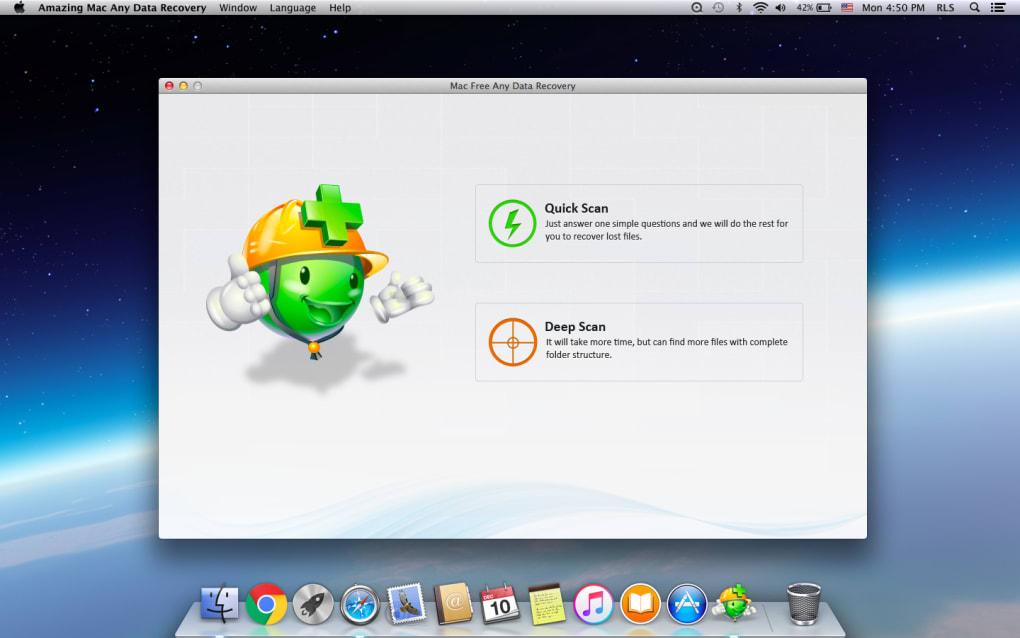
După lansare, vei vedea ecranul principal cu două butoane principale: Scanare rapidă și Scanare profundă. Selectează unitatea pe care dorești să o examinezi din lista automat generată de dispozitive. Dacă recuperezi fișiere de pe un stick USB sau SSD extern, conectează-l simplu și actualizează lista. Apasă Scanare rapidă pentru elementele șterse recent; procesul se termină de obicei în câteva minute. Pentru corupții mai grave, alege Scanare profundă, care poate dura mai mult, dar examinează fiecare sector pentru date recuperabile.
Previzualizare și recuperare
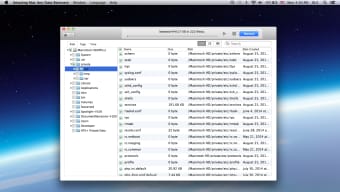
După finalizarea scanării, rezultatele apar într-o grilă sortabilă. Apasă orice fișier pentru a deschide fereastra de previzualizare – imagini afișează rezoluție completă, documentele arată textul, iar fișierele audio redă un fragment scurt. Această etapă de previzualizare asigură că recuperezi doar fișierele de care ai nevoie. Pentru recuperare, selectează elementele dorite, alege un folder sigur (niciodată același disc pe care îl scani) și apasă Recuperează. Programul scrie fișierele recuperate în locația aleasă, păstrând structura originală a dosarelor dacă este posibil.
Rezolvarea problemelor frecvente
Dacă programul nu detectează un dispozitiv, verifică dacă unitatea este montată în Finder și dacă ai acordat accesul complet la disc. Pentru discuri criptate, va trebui să le deblochezi mai întâi. În cazuri rare în care macOS blochează aplicația, dezactivează temporar Gatekeeper prin comanda terminalului sudo spctl --master-disable, rulează scanarea, apoi reactivează Gatekeeper pentru securitate.
Puncte tari, puncte slabe, întrebări frecvente și concluzie finală
Puncte tari
- Complet gratuit fără perioade de probă ascunse.
- Interfață intuitivă potrivită pentru începători.
- Sprijin pentru o gamă largă de dispozitive de stocare, inclusiv telefoane mobile.
- Previzualizarea fișierelor previne recuperări inutile.
- Consum redus de resurse sistem, funcționează pe Mac-uri vechi.
Puncte slabe
- Nu are suport pentru backup în cloud; recuperarea este limitată la stocare locală.
- Scanarea profundă poate fi îndelungată pe discuri foarte mari.
- Funcții avansate precum recuperarea RAID sunt disponibile doar în versiunile de plată.
Întrebări frecvente
Este Mac Free Any Data Recovery cu adevărat gratuit?
Da, întreaga funcționalitate – inclusiv scanarea rapidă, scanarea profundă și previzualizarea fișierelor – este disponibilă gratuit. Nu există o perioadă de probă limitată în timp, iar nu vei fi solicitat să achiziționezi o licență în mod normal.
Pot recupera date de pe un Mac stricat care nu pornește?
Dacă discul intern poate fi scos și conectat la un alt Mac printr-un container USB sau un adaptor SATA-USB, Mac Free Any Data Recovery poate scana acesta ca orice disc extern. Programul nu necesită un sistem de operare în funcțiune pe calculatorul sursă.
Programul suportă discuri criptate?
Volumurile criptate trebuie deblocate în macOS înainte de scanare. Odată deblocate și montate, programul poate accesa sistemul de fișiere și efectua recuperarea.
Cât de sigure sunt datele recuperate?
Mac Free Any Data Recovery nu încarcă niciodată fișierele tale pe internet. Toate scanările și recuperările au loc local, iar tu alegi locația pentru fișierele recuperate, asigurând confidențialitatea completă.
Ce tipuri de fișiere pot fi recuperate?
Instrumentul recunoaște o gamă largă de formate, inclusiv JPEG, PNG, HEIC, MP4, MOV, MP3, WAV, PDF, DOCX, XLSX, PST, EML, ZIP, RAR și multe altele. Dacă un tip de fișier nu este listat, încă poți încerca recuperarea căutând extensia manual.
Concluzie finală și apel la acțiune
Recenzie Mac Free Any Data Recovery
Pentru utilizatorii Mac care au nevoie de o soluție fiabilă și gratuită pentru a recupera imagini, documente sau conținut media pierdut, acest software oferă exact ceea ce promite. Interfața sa curată și motoarele de scanare puternice rivalizează cu multe concurente de plată, iar includerea suportului pentru dispozitive mobile extinde utilitatea sa dincolo de desktop. Deși scanarea profundă poate fi lungă pe discuri massive și nu există funcții de cloud, valoarea generală este remarcabilă pentru oricine se confruntă cu o criză de date. Dacă ai golit accidental coșul deșeurilor sau ai suferit o eșec a discului dur, încearcă Mac Free Any Data Recovery – nu ai nimic de pierdut în afară de îngrijorările tale.
Gata să-ți restabilești fișierele prețioase? Descarcă Mac Free Any Data Recovery acum și începe procesul de recuperare în doar trei pași simpli. Protejează-ți viața digitală astăzi, gratuit și fără bătăi de cap.







